ComfyUI-SDXL官方版使用说明
镜像概述
本ComfyUI镜像已预配置并内置了多种AI图像生成和处理工作流,包括:
- SDXL 高质量图像生成
- SD1.5 经典稳定扩散模型
- ControlNet 精确控制图像生成
快速开始
1. 启动镜像
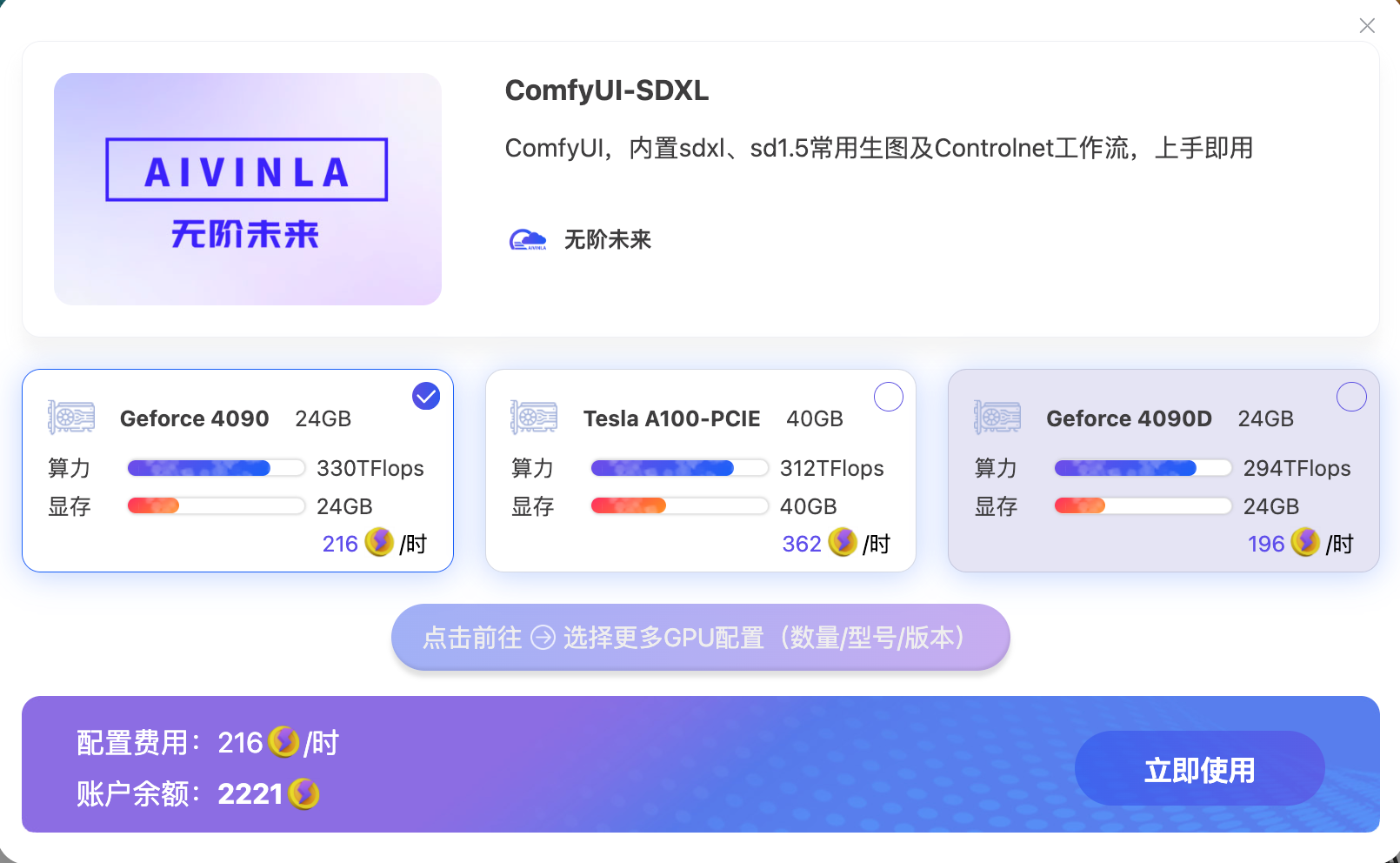
在网站首页,找到"应用"板块,应用市场中选择ComfyUI-SDXL,点击“立即启动”按钮,

这里可以选择自己需要的GPU算力,需要修改更多GPU配置,可以点击下方前往详细页面
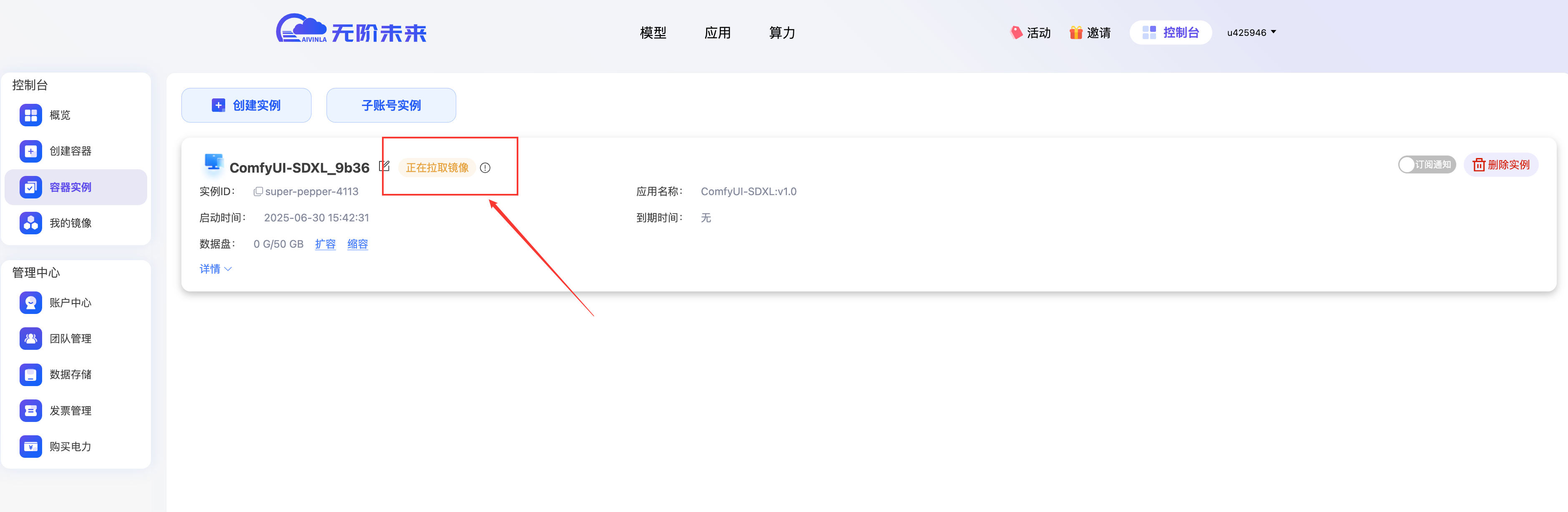
初次启动,拉取镜像需要等待一段时间,在控制台提示“正在拉取镜像”
镜像显示绿色“已开机”状态,表明已经创建成功。此时点击端口旁的端口号,进入ComfyUI界面

2. 预配置工作流详解
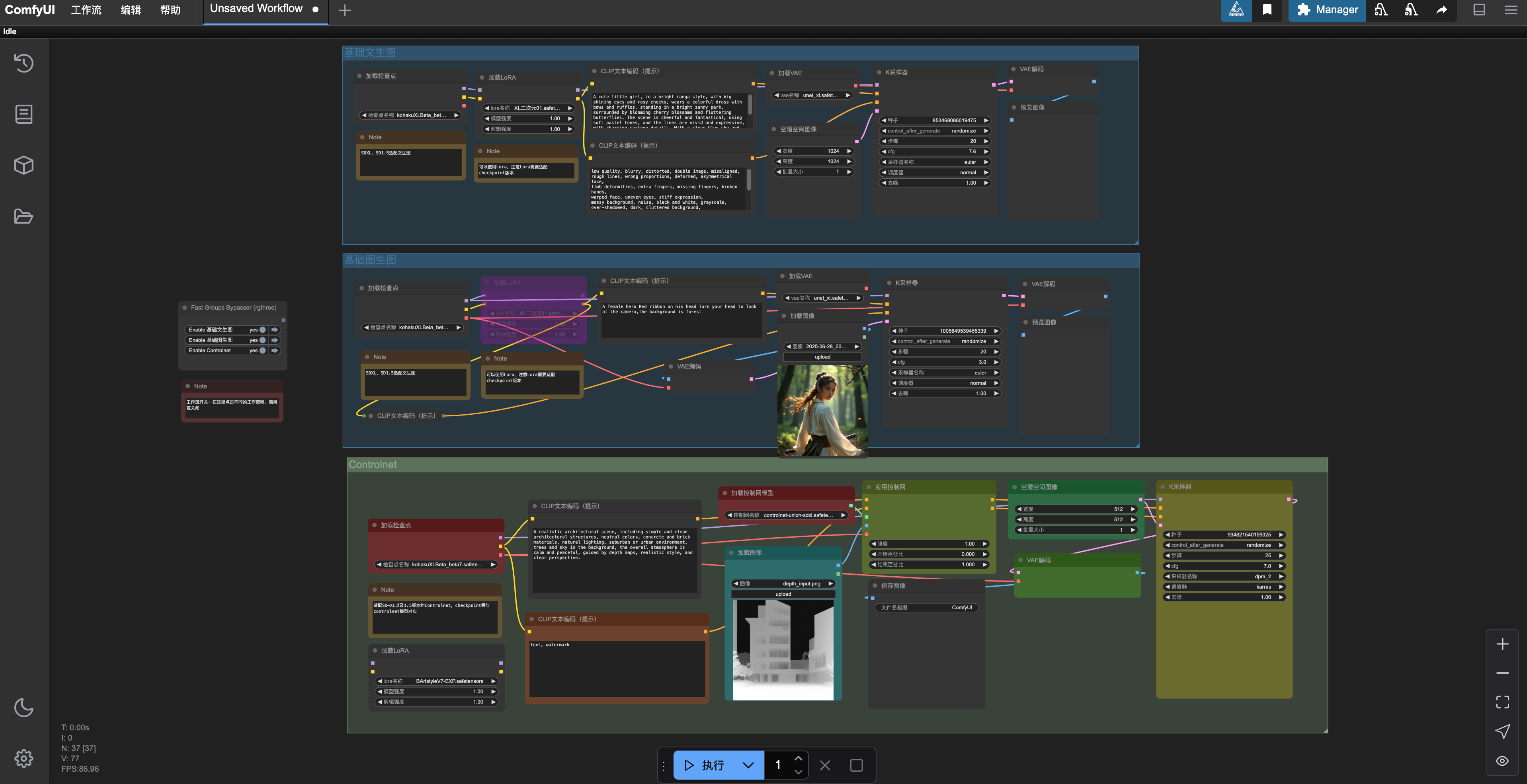
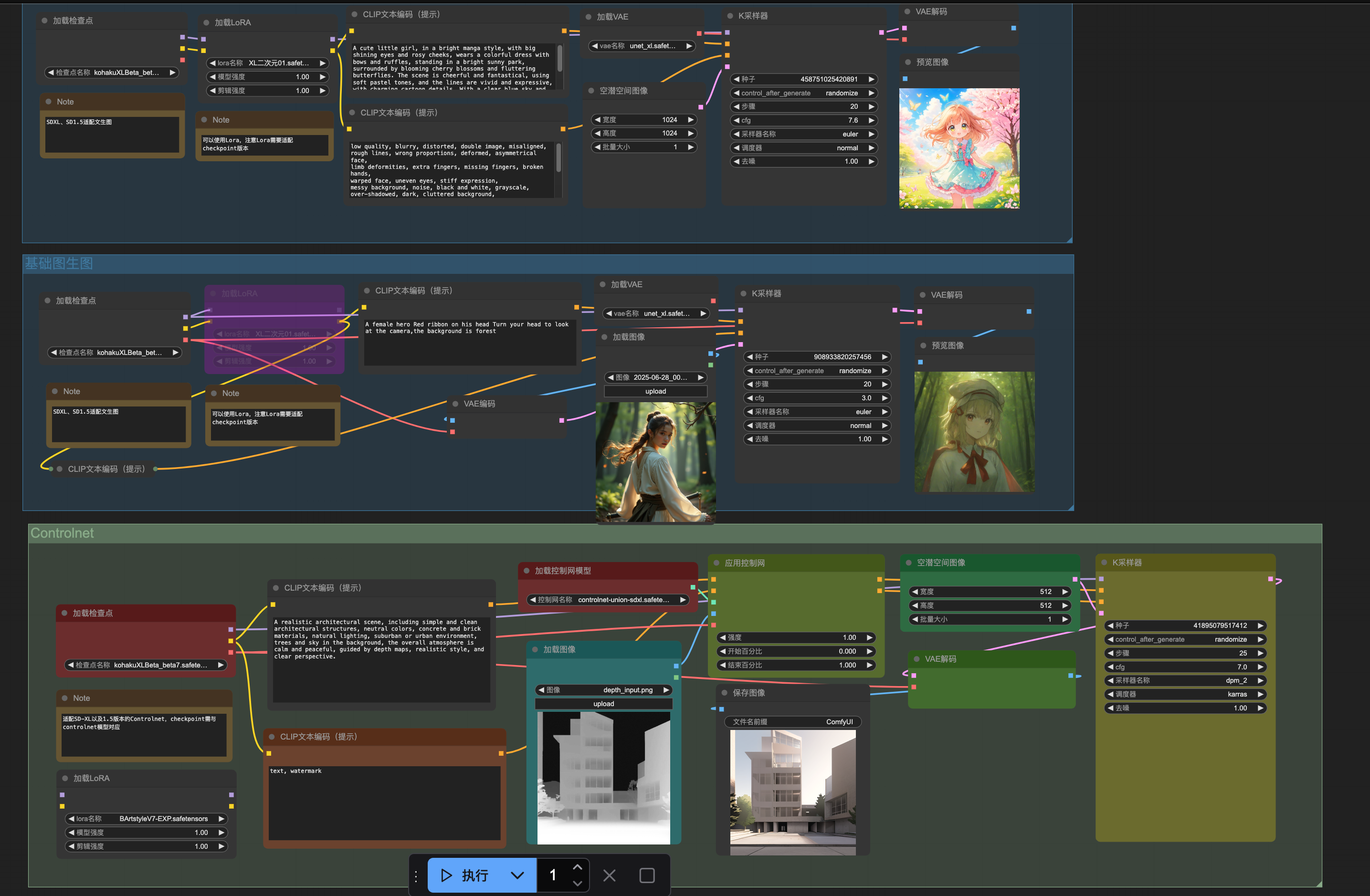
在ComfyUI界面中,可以看到,已经加载了预设好的工作流,一共分为3个,每个工作流效果不同,需要先选择使用的工作流,才可启动:
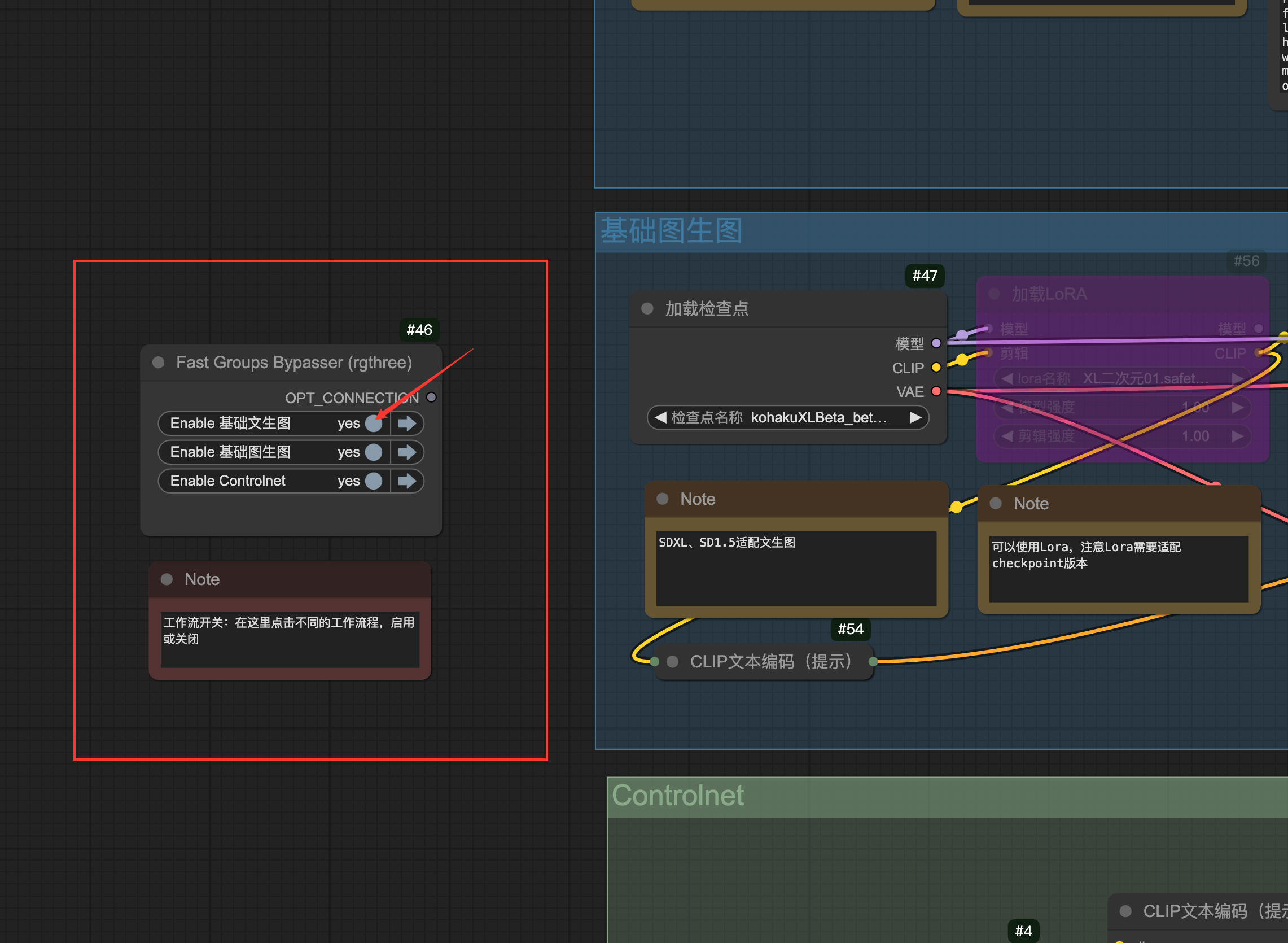
在页面左侧,有一个用于工作流的开关,开关用于选择启动哪一个对应的工作流程,yes即为选中。no为关闭。可以选择不同的工作流。绿色显示当前工作流在哪一步,红色表示该工作流关闭或缺少相应节点
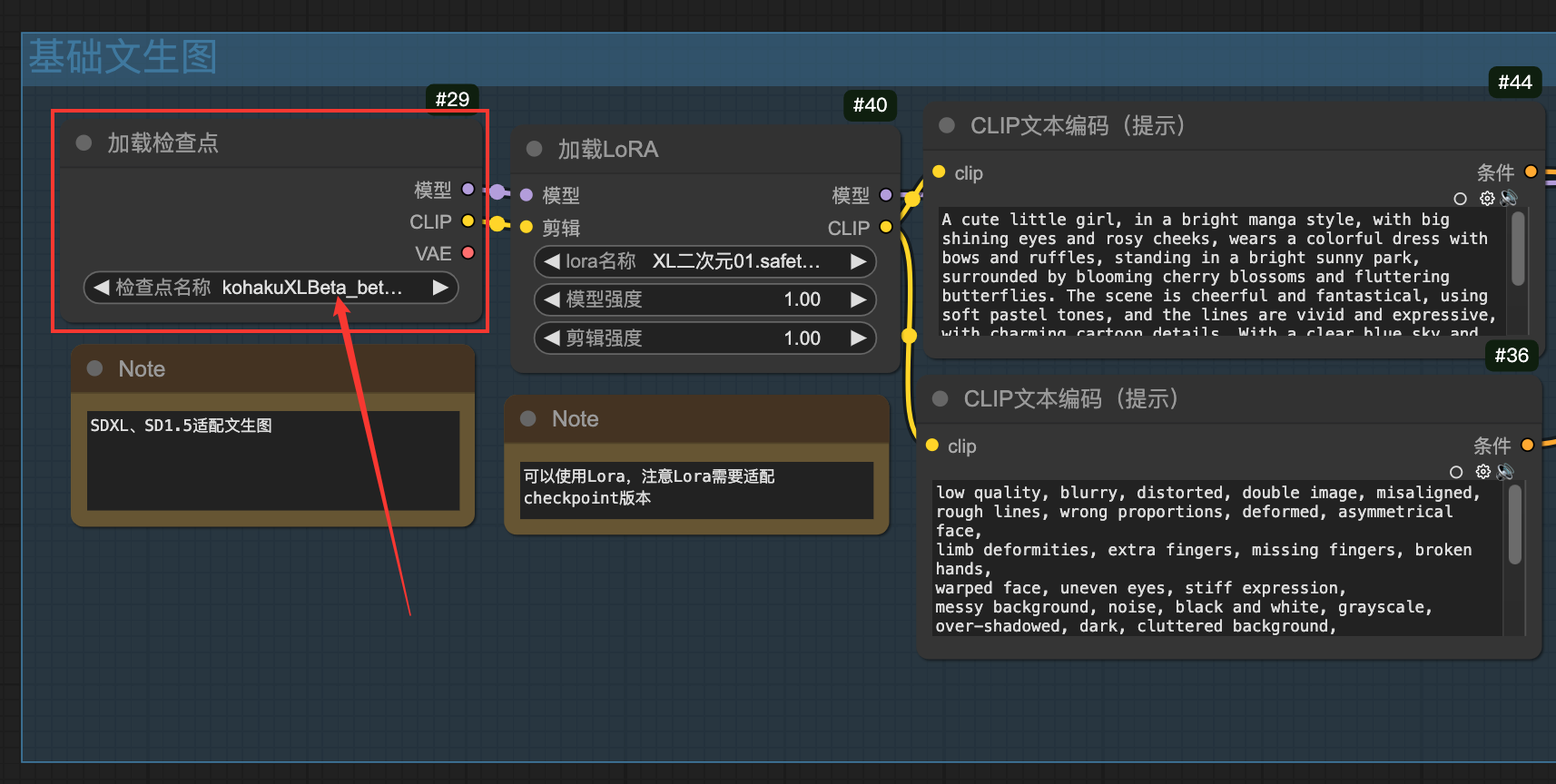
以 “基础文生图” 工作流为例,需要切换相应的模型,找到“加载检查点”节点,可以在检查点名称这里选择自己需要的模型,这里默认为XL模型,可以选择自己需要的模型,同时也支持上传自定义的模型进行生成
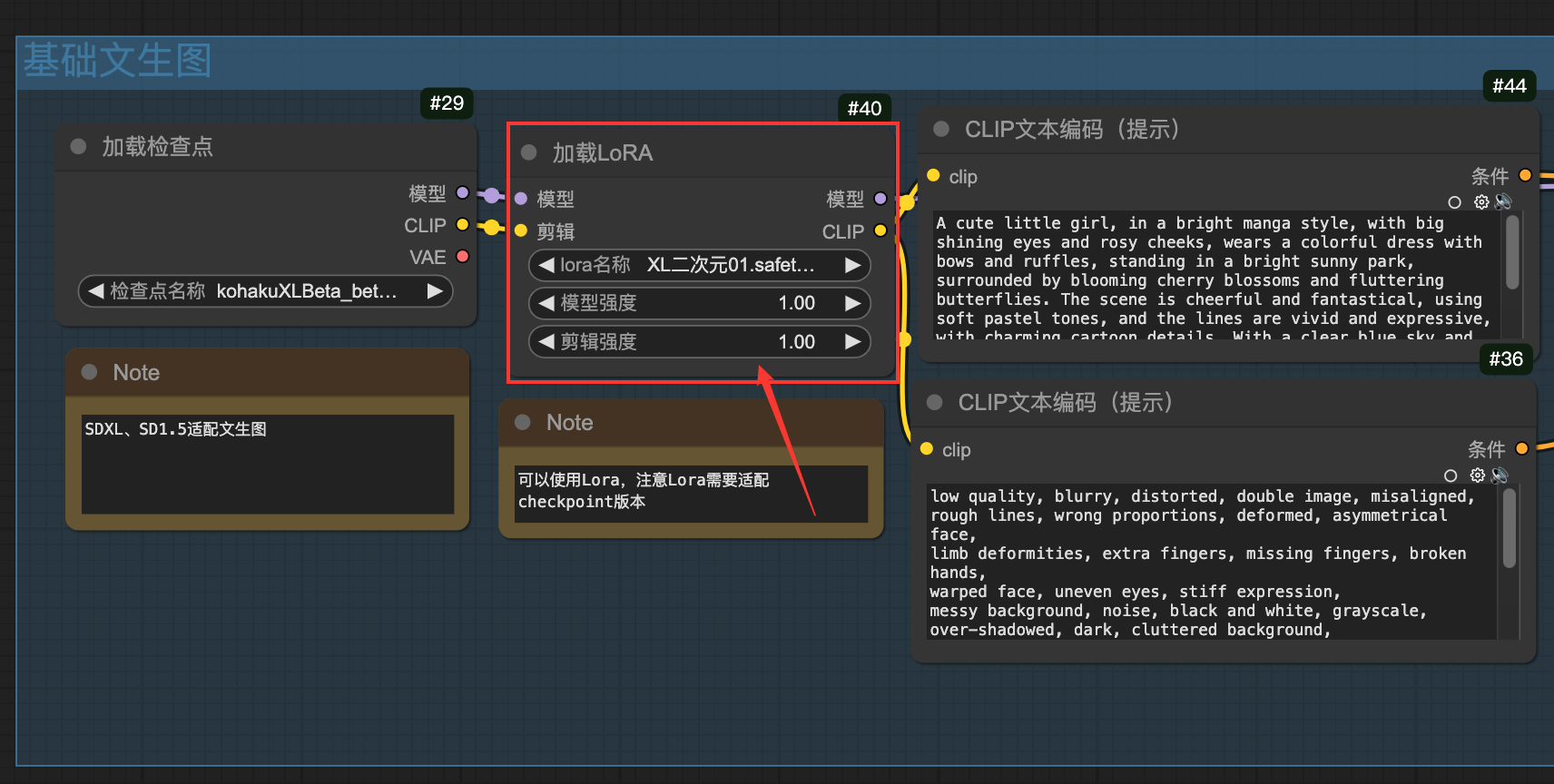
如果需要加载lora模型,也可以在“加载LoRA”节点选择自己需要的LoRA模型及对应的权重:
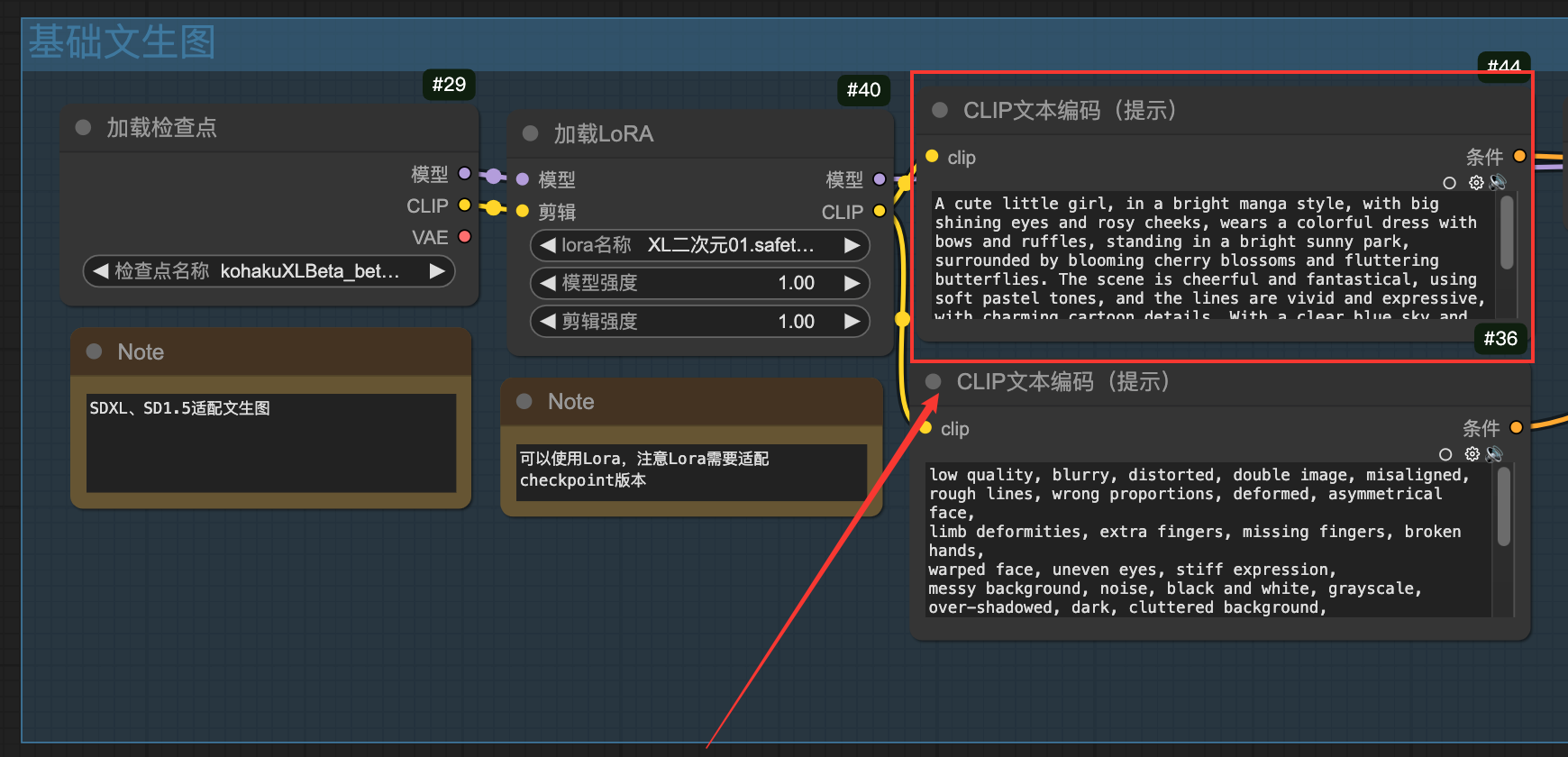
如图所示,修改CLIP文本编码,输入想要的内容描述或相关提示词
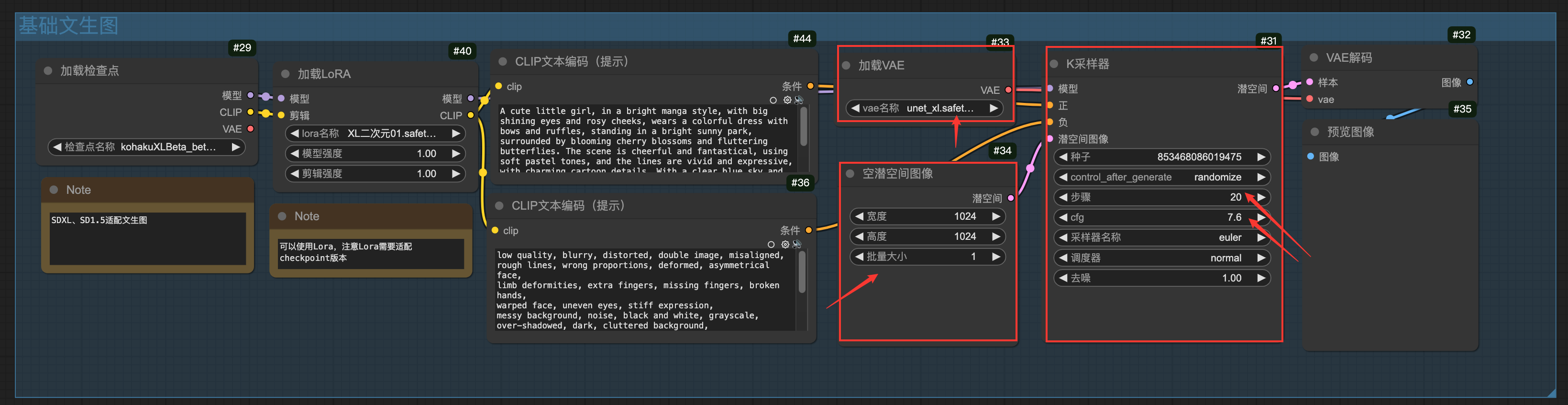
如下图所示,可以调整相应的VAE、K采样器、潜空间图像等参数,建议采样步数:20-50步
SDXL推荐分辨率:1024x1024
SD1.5推荐分辨率:512x512或768x768
设置相关参数后,点击执行按钮,开始生图流程。首次加载checkpoint和lora模型可能需要一些时间,耐心等待即可出图

其他两个工作流跟文生图工作流相同的逻辑,注意选择匹配的lora、Checkpoint以及Controlnet模型,才能够正常运行(对于sdxl版本的Controlnet,无需切换模型,使用统一的Union Controlnet模型即可)
这里选择三个工作流都开启的情况下点击生成,可以看到,对应的图片已经生成,如需下载到本地,右击预览节点或output文件夹中下载图像进行使用
模型目录结构
如需上传自己的模型,参考放置目录结构如下,若系统盘磁盘空间不足,可以放置fssd文件夹内,通过软链接载入模型
ComfyUI/models
├── checkpoints/         ⬅️ 主模型(如 SD1.5, SDXL)放这里(.safetensors, .ckpt)
├── loras/               ⬅️ LoRA 模型放这里(.safetensors)
├── controlnet/          ⬅️ ControlNet 模型放这里(.pt, .safetensors)
├── vae/                 ⬅️ 自定义 VAE 模型放这里(.vae.pt, .safetensors)
├── embeddings/          ⬅️ Textual Inversion / Embedding 模型(.pt)
├── hypernetworks/       ⬅️ Hypernetwork 模型(较旧用法)
├── upscale_models/      ⬅️ 超分辨率模型(如 RealESRGAN)
├── diffusers/           ⬅️ Diffusers 格式模型目录(如从 HuggingFace 下载)
├── text_encoders/       ⬅️ 自定义 CLIP 编码器(如 OpenCLIP)